VideoPad Video Editor

"Um editor de vídeos gratuito, leve, fácil de usar e não tão limitado em recursos."


VideoPad é um editor de vídeos desenvolvido para usuários iniciantes, mas isso não significa que o programa é limitado ou apenas permite produzir vídeos "chinfrim". Mesmo para quem não tem prática e habilidade, não é nenhum mistério reunir seus clipes em um único vídeo, por exemplo, com este editor.

Com uma grande compatibilidade com vários formatos, você importa seus arquivos, corta partes indesejadas, adiciona efeitos, textos, narrações, trilhas sonoras e até mais. Os arquivos que você deseja “operar” podem ser oriundos de DVD, câmera digital ou de uma pasta qualquer.

Para facilitar o trabalho, a interface do VideoPad é dividida em partes bem definidas: na parte de cima ficam o navegador de arquivos e um tocador para você acompanhar o trabalho enquanto edita. No meio ficam as faixas de vídeo, a sequência do vídeo editado e as faixas de áudio.

Junte aquelas filmagens que você tem e produza-as.

Os efeitos incluem transições, cortes e fade. Os primeiros deixam a passagem de uma imagem para outra mais agradável. Já os cortes eliminam partes indesejadas das cenas. Os fades finalizam uma sequência com um toque suave, sem nenhuma interrupção brusca. A duração de cada efeito é definida por você e tudo pode ser pré-visualizado antes de aplicado ao vídeo.

Para deixar as imagens muito bem tratadas, você pode ajustar níveis de brilho, saturação e cor. Também é possível deixar uma imagem em preto e branco, em tom de sépia ou como se fosse um negativo.

O programa é simples, mas tem vários efeitos.

O áudio também pode ser bem tratado. Para começar, é possível inserir até 255 faixas de áudio a um único projeto. Como você vai usar todas elas, ninguém sabe, mas pode! Se você quer inserir narração, nem precisa sair do programa, pois ele tem recurso de gravação. Da mesma maneira, você também pode gravar em outro programa e importar o arquivo. Para mixar diferentes faixas, você pode usar o MixPad Audio File Mixer.

Deixe o áudio bem trabalhado.

O resultado pode ser salvo em diversos formatos, inclusive os utilizados em aparelhos móveis, como celulares, iPod ou PSP. Obviamente que também é possível salvar seu projeto de uma maneira que ele possa ser assistido na televisão, através do seu tocador de DVD.

O VideoPad é compatível com vários formatos. Para editar, você pode importar os seguintes formatos:

Vídeo: AVI, MPEG, WMV, DIVX, MPEG (1, 2 e 4), MP4, MOV, ASF, VOB, OGM, 3GP, H.264 e RM.

Imagem: BMP, GIF, JPG, JIF, JIFF, JPEG, EXIF, PNG, TIF, TIFF, PSD, TGA, PCX, JP2, WMF e ICO.

Áudio: WAV, MP3, MP2, MPGA, M4A, OGG, AVI, MID, FLAC, AAC, WMA, DCT, AU, AIFF, OGG, RAW, MSV, DVF, VOX, CDA, ATRAC, GSM, DSS, SRI, SHN, DSS, MSV e WMV.

Para exportar o resultado, é possível gravar um DVD, CD, Blu-Ray e HD-DVD. Já para criar arquivos únicos, é possível salvar nos seguintes formatos: AVI, WMV, ASF, MPG, 3GP, MP4, MOV, IPOD e PSP.


Autor: NCH Software
Versão: 1.0
Ano: 2009
Tipo: Freeware

Fonte: Baixaki

Clique no Icone Abaixo para fazer o Download


Fechar a bandeja de CDs empurrando-a pode estragá-la?

Saiba o que pode acontecer quando você empurra a bandeja da unidade ótica.

Muitos usuários preferem empurrar a bandeja de CDs, porque o gabinete fica num local onde é difícil apertar o botão da unidade ótica. Já outras pessoas empurram a bandeja por simples costume. Contudo, aí fica a pergunta:

“Fechar a bandeja de CDs empurrando-a pode estragá-la?”

Hoje iremos abordar o que pode acontecer quando você prefere empurrar a bandeja de CDs, ao invés de utilizar o botão para fechá-la. Acompanhe nossas explicações para ver os problemas possíveis quando você não utiliza o botão para ejetar os discos.

O problema acontece nas peças mecânicas

Quase todos os componentes dos computadores são construídos apenas com peças eletrônicas. As unidades óticas ainda não se tornaram totalmente eletrônicas, porque as bandejas requisitam peças mecânicas para sua locomoção. Esta dependência da parte mecânica é o que mais gera problemas nas unidades óticas.

Imagem interna de um drive ótico

Os drives de CDs e DVDs possuem mecanismos para que a bandeja seja ejetada e recolhida. Sendo assim, se o usuário resolve fechar a bandeja sem apertar o botão, ele acaba forçando os mecanismos a trabalharem mais rápidos do que o comum. Dependendo da força utilizada, o usuário pode causar danos a estas peças. Dependendo do caso, a unidade pode parar de recolher a bandeja ou de ejetá-la, contudo vale salientar que é raro isto acontecer.

Sendo assim, já temos uma resposta definitiva para nosso artigo:

“Quando alguém lhe disser que ao empurrar a bandeja de CDs você pode estragá-la, tenha certeza de que isto é verdade! Claro que muitos tratam esta questão como um mito, devido à mínima ocorrência de defeitos nas unidades óticas.”

Lembrando que estamos falando de bandejas para PCs! Nos notebooks e netbooks os cuidados são parecidos: para abrir a bandeja aperte o botão ejetar, para fechá-lo você pode empurrá-lo, porém devagar e sem força desproporcional.

Um probleminha em alguns gabinetes

Alguns usuários que estão lendo este artigo podem pensar: se não é recomendável empurrar a bandeja da unidade ótica, então por que meu gabinete não permite que eu aperte o botão do drive para fechá-lo? Ao optar por um visual mais moderno, muitos fabricantes de gabinetes criaram as chamadas “tampas falsas”. Estas tampas permitem que a unidade ótica fique escondida no gabinete, não deixando a marca da unidade de CDs e DVDs aparecer.

Gabinete com tampa falsa

O problema consiste justamente nisso, pois ao utilizar as tampas falsas, os gabinetes começaram a vir com um botão para ejetar as bandejas, porém este botão fica inutilizável para fechar o drive, o que força os usuários a empurrarem-na. A ideia das tampas falsas não foi culpa apenas dos fabricantes de gabinetes, mas também das que montam computadores.

Não há como apertar o botão para fechar a bandeja

Muitas empresas nacionais e internacionais resolveram utilizar gabinetes deste tipo para deixar o visual mais bonito e esconder a marca da unidade ótica. Evidentemente, tanto as fabricantes como as montadoras já sabiam dos possíveis problemas que podem ocorrer quando o usuário empurra a bandeja, porém nenhuma se preocupa com isso, uma vez que são raros os casos de danos no drive de CDs.

Uma solução para todos

Para quem possui um gabinete com tampa falsa — ou que têm preguiça de clicar no botão do drive—, nós iremos dar uma solução definitiva. Estamos falando do programa WinEject, um aplicativo que traz a facilidade de controlar a bandeja de CDs utilizando atalhos do teclado. O programa é bem fácil de usar e você pode realizar o download dele aqui mesmo no blog.

Hoje desmistificamos mais uma questão comum, provando que empurrar a bandeja da unidade ótica pode estragar o mecanismo do drive. Esperamos que tenha gostado de nosso artigo. Ele foi útil para você? Dê sua opinião e confira nosso site semanalmente para mais informações quanto aos mitos e verdades da informática.


Fonte: Baixaki

WinEject (aumente a vida util do seu Drive de CD/DVD)

"Tenha mais controle sobre seus drives fixos e removíveis."

Este pequeno programa abre e fecha seu drive de CD dou DVD, além de remover também discos removíveis.

O WinEject funciona discretamente na barra de sistema (aquela do relógio). Você pode determinar atalhos no teclado para abrir e fechar seus drives.

Se você é daqueles avoados que sempre deixam CDs, DVDs ou disquetes dentro dos drives quando desliga o computador, o WinEject quebra um galho. Assim que você desloga do Windows, o programa ejeta todos os seus drives. Como ele não consegue ejetar disquetes, um aviso é exibido, e assim você não esquece nada dentro do seu computador.

Antes de ejetar discos graváveis, o WinEject limpa a memória cache do seu sistema operacional. Todos os dados são enviados seguramente nos discos.

Alguns drives podem ser travados com este programa. O botão "Eject" será desabilitado, e só o programa pode abri-los nesses casos. Pode ser útil quando você quer proteger seus discos quando seu computador é acessado por outros usuários.

Os comandos padrão (como abrir, fechar, travar e destravar) podem ser executados através de parâmetros de linha de comando. Isto lhe permite utilizar o WinEject em arquivos BAT. Por exemplo, para ejetar um disco automaticamente após um backup efetuado.


Autor: Ingo Heeskens
Versão: 2.0
Ano: 2009
Tipo: Freeware

Clique no Icone Abaixo para fazer o Download


Fonte: Baixaki

Free CD Ripper

Free CD Ripper é um ripador de CDs gratuito que é capaz de ripar as faixas favoritas dos seus CDs para os seguintes formatos de áudio: MP3, OGG, WAV. Possui editor de tags MP3 e também é capaz de receber informações de CDDB diretamente para alojar álbum, artista e título da música automaticamente.

O software também pode ripar os CDs de áudio no formato de imagem BIN/CUE para você regravá-los em outro CD. Sua interface é fácil de usar e intuitiva e o software não possui nenhum tipo de spyware ou adware, sendo completamente gratuito!


Autor: Koyote Soft
Versão: 1.81
Ano: 2009
Tipo: Freeware

Clique no Icone Abaixo para fazer o Download


História do MP3

Introdução

Segundo os sites de busca, a sigla MP3 (MPEG Audio Layer-3) é um dos assuntos mais pesquisados nestes serviços, perdendo apenas para "sexo". Isso tudo, graças à revolução que o MP3 causou no mundo do entretenimento, principalmente após sua grandiosa fama na internet. Tal revolução simplesmente fez a indústria fonográfica se abalar completamente e travar uma dura resistência contra o formato. Este artigo mostrará um pouco da história do MP3, assim como seu funcionamento, além de dicas de programas para você poder usufruir do MP3, se você já não o faz.


O que é MP3


MP3 é um formato eletrônico que permite ouvir músicas em computadores, com ótima qualidade. Assim como o LP, o K7 e o CD, o MP3 vem se fortalecendo como um popular meio de distribuição de canções. Mas porquê? A questão chave para entender todo o sucesso do MP3 se baseia no fato de que, antes dele ser desenvolvido, uma música no computador era armazenada no formato WAV, que é o formato padrão para arquivo de som em PCs, chegando a ocupar dezenas de megabytes em disco. Na média, um minuto de música corresponde a 10 MB para uma gravação de som de 16 bits estéreo com 44.1 KHz, o que resulta numa grande complicação a distribuição de músicas por computadores, principalmente pela internet. Com o surgimento do MP3 essa história mudou, pois o formato permite armazenar músicas no computador sem ocupar muito espaço e sem tirar a qualidade sonora das canções. Geralmente, 1 minuto de música, corresponde a cerca de 1 MB em MP3.

Sendo assim, não demorou muito para o formato se popularizar e conseqüentemente, deixar as gravadoras preocupadas com seus lucros. O MP3 alcançou um sucesso tão grande que quando as gravadoras se deram conta, o formato já estava presente em milhões de computadores em todo o mundo.

Como surgiu e o funcionamento do MP3

Em 1987, o IIS (Institut Integrierte Schaltungen), na Alemanha, juntamente com a Universidade de Erlangen, começou a trabalhar numa codificação perceptual de áudio para Digital Audio Broadcasting (Transmissão Digital de Áudio). Todo o trabalho resultou num algoritmo de compressão de áudio chamado MPEG Audio Layer-3, que tempos depois ficou conhecido como MP3.

Um dos objetivos da criação deste formato era conseguir reproduzir som com qualidade de CD com uma taxa de compressão razoável. Para gravar um CD, a taxa de gravação (bit rate) é de cerca de 1,4 Megabit por segundo. Em MPEG Audio Layer 1 e 2 (MP1 e MP2), as taxas são de 348 KB/s e 256-192 KB/s respectivamente. O MP3 conseguiu abaixar essa taxa para 128 e 112 KB/s. E mesmo com essa taxa mais baixa, a qualidade sonora foi mantida quase que totalmente. Isto foi possível graças às técnicas de codificação perceptual, que não é uma simples compressão de dados, mas sim, um método que consiste em somente utilizar as freqüências sonoras que são captadas pelo ouvido humano. Uma vez que um padrão de freqüência tenha sido definido para a audição humana, as demais freqüências (que não são captadas pelo homem) podem ser descartadas, já que não há razão para gastar espaço ao armazenar esses dados.

Neste ponto você deve ter percebido que as músicas originais (tanto em CD como nas gravadoras) são diferentes das canções convertidas para o formato MP3, já que trazem "excesso de informação". Falando de grosso modo, o que o MP3 faz é simplesmente "aparar" as músicas, deixando só o que é útil.

MP3 × Gravadoras

Com toda essa sofisticação e com toda a acessibilidade proporcionada pela internet, nada mais natural que o MP3 fizesse um grande sucesso, principalmente após o lançamento de softwares que funcionam como "tocadores" de MP3, como o pioneiro Winamp. Mas, até aí, nada havia sido feito pelas gravadoras, até que a empresa Diamond Multimidia lançou um aparelho (MP3Player) que permitia ao usuário ouvir seus MP3s onde quisesse, como num walkman: tratava-se do Rio. O aparelho despertou a fúrias das gravadoras que logo entrou com processos contra a companhia, sob a alegação de pirataria. Mas após muitas apelações (e uma quantia de dinheiro), a Justiça determinou que o Rio não era um aparelho de gravação digital de áudio, mas apenas um meio de execução de MP3. Após isso, o mercado viu (e vê) o lançamento de vários aparelhos compatíveis com essa tecnologia.

A Era Napster

O americano Shawn Fanning, desenvolveu um software que permitia aos internautas compartilharem MP3 pela internet: o Napster. O programa tornou muito fácil a tarefa de encontrar e baixar MP3 pela rede, pois possibilitou a formação de um enorme acervo de música digital. Isso porque o Napster usava um método totalmente diferente. Não armazenava nada em seus servidores, apenas um índice, que era necessário para a busca de canções. Uma vez que alguém tenha encontrado a música desejada, o download passava a ser feito a partir dos computadores de usuários do serviço que tenham a música armazenada em seu PC. Ou seja, cada computador cadastrado no serviço era ao mesmo tempo cliente e servidor.

Como o Napster proporcionou uma facilidade enorme para encontrar MP3, o serviço logo virou uma verdadeira "febre". A Indústria Fonográfica começou então, uma série de disputas judiciais contra o Napster. Inclusive a banda Metallica, com ações lideradas pelo baterista do grupo, Lars Ulrich, entrou com processos contra o serviço, assim como o cantor de rap Dr. Dre. Após muitas batalhas as gravadoras acabaram vencendo o Napster, que teve que tirar de seu índice todas as canções protegidas por direitos autorais (ou seja, quase todas as músicas), o que praticamente, tirou o serviço de funcionamento.

Mesmo com o Napster fora de jogo, outros sucessores apareceram e permitiram que a troca de músicas entre internautas continuasse.

Programas

Há vários programas bons para executar MP3, tanto para gravar, ouvir, ou fazer seu álbum no computador. Um dos mais usados, é o Winamp, que possui versões gratuitas e pode ser baixado em www.winamp.com. O programa é compatível com vários formatos e tem vários recursos. Um deles é a possibilidade de colocar skins ou peles (efeitos visuais no programa), que podem ser baixado em vários sites. O programa é leve e bastante intuitivo. Possui um gerenciador de listas de MP3 muito prático e que facilita a organização e a execução de faixas.

Para os usuários do sistema operacional Linux, existe um programa muito semelhante ao Winamp (inclusive nos recursos) que acompanha várias distribuições: trata-se do XMMS, cujo site é www.xmms.org.

Outros programas como os players de vídeo Windows Media Player (em versões atuais), o Real Player e o Quick Time, também executam MP3.

Gravação de MP3

O método de gravação de MP3 mais usado é o que consiste em colocar um CD de música no computador e, através de um programa ripper, como o proprio Media Player da Microsoft converter as faixas do CD para arquivos MP3. Geralmente isso é feito da seguinte forma: o programa passa os dados digitais da canção no formato CD-DA (o formato do CD) e os armazenam num diretório temporário. Depois, esses dados são convertidos para o formato WAV e, em seguida, são comprimidos em MP3.

A qualidade sonora resultante depende do software usado, do hardware da máquina e da configuração escolhida. Pela taxa padrão de gravação de MP3 (128 Kbits por segundo), cada minuto de música corresponde à cerca de 1 MB em disco. Mas essa taxa pode ser alterada, conforme a disponibilidade de recursos dos softwares de gravação (ripper). Por exemplo, você pode aumentar essa taxa para 192 Kbits por segundo, o que aumenta a qualidade sonora, mas conseqüentemente, ocupa mais espaço.

Wavosaur

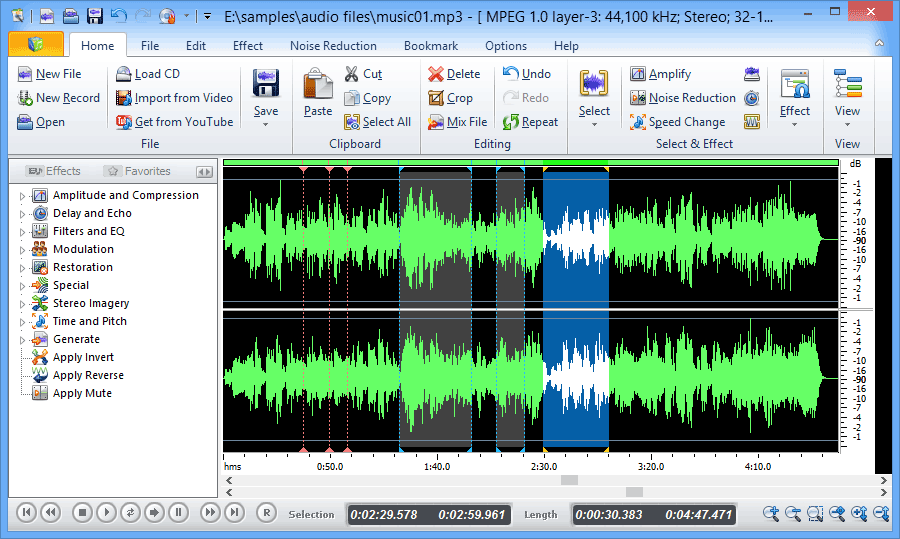
O Wavosaur é um editor de audio que possui suporte a WAV, AIFF, IFF, MP3 e arquivos binários RAW. Ele possuia as funções básicas de edição (cortar, copiar, mixar, normalizar, fade in/out etc.) e também suporta plugins VST, conversão em lote, conversão stereo/mono e outras funções. Todas essas funcionalidades estão disponíveis em um pequeno executável que dispensa instalação, ou seja, ele roda direto de seu Pen Drive, carregue seu studio em um Pen Drive.

Assim como o Audacity, é necessário instalar um plugin para ter suporte ao MP3 e poder expotar neste formato, mas não se preocupe pois é só baixa-lo aqui neste site.


Autor: Wavosaur
Versão: 1.0.5.0
Ano: 2009
Tipo: Freeware

Clique no Icone Abaixo para fazer o Download


Inspector

Inspector é um analizador de audio, verifica a intensidade das frequencias, para monitorar o "Master" de seu sequenciador por exemplo, e acompanhar se ha algum desequilibrio de frequencias na sua musica, um de meus preferidos.


Autor: RNDigital
Versão: 1.4
Ano: 2008
Tipo: Freeware

Clique no Icone Abaixo para fazer o Download


Thiago Pethit - 10 Horas no Estúdio

Thiago Pethit gravando no estúdio da Trama para o quadro 10 Horas no Estúdio do Radiola.


Afinador Auditivo Universal

Afinador auditivo universal para

  • Violão;
  • Guitarra em C ou B;
  • Violão de 12 cordas;
  • Viola caipira Rio abaixo ou Cebolão;
  • Baixo 4 ou 5 cordas;
  • Cavaquinho;
  • Violão de 7 cordas.

Tem um teclado que pode ser usado para afinar violino, viola sinfônica, violoncelo e baixo sinfônico entre outros instrumentos. Não precisa instalar. Basta clicar na corda desejada para que o som toque continuamente. Com este afinador você estará afinando seu ouvido.

Autor: Estudio Tropical Multimidia
Versão: 3.01
Ano: 2009
Tipo: Freeware

Clique no Icone Abaixo para fazer o Download


Ultramixer e o Denon HC4500.

Video demostrando o uso do Ultramixer com um controlador, o Denon HC4500.


Related Posts with Thumbnails
BuscaPé, líder em comparação de preços na América Latina